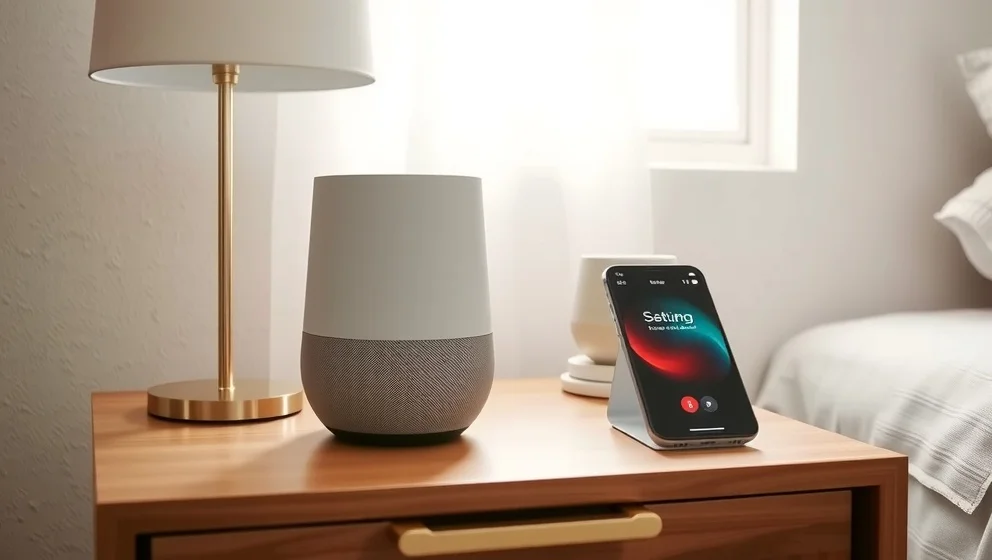
Så konfigurerar du Google-enheten hemma

Google Assistant är din egen röstpojke eller röstflicka hemma. Med bara "Ok Google" kan du ställa in påminnelser, skicka meddelanden, spela musik och styra smarta enheter. Det låter kul, eller hur? I den här guiden visar vi dig exakt hur du sätter upp allt från början. Vi svarar på frågor som: Vilken enhet behöver jag? Hur aktiverar jag röststyrningen? Och vad gör jag om något inte fungerar? Om du är ny till Google Assistant är de här guiden för dig.
Vad behöver du innan du startar?
Innan du går igång måste du ha rätt saker på plats. Det är som att checka in på ett hotell du behöver nyckeln innan du kan gå in.
Kompatibla enheter:
- Android-telefon eller surfplatta (Android 5.0 eller senare)
- Google Home-högtalare
- Google Nest-högtalare
- Smart Display med Google Assistant
- Smart väckarklocka
Det här behöver du också:
- Google Home-appen (version 2.12.5 eller senare)
- Google-appen (version 8.10 eller senare)
- Ett Google-konto samma som du använder för Gmail
- En internetanslutning som fungerar bra
- Språkinställningen på svenska
Viktig sak: Vissa nätverk fungerar inte med Google Assistant. Om ditt nätverk använder WPA2-Enterprise kan du glömma det (tyvärr). Fråga din internetleverantör eller IT-support om du är osäker.
Steg-för-steg guide för att sätta upp Google Assistant
Nu är det dags att börja. Ta en kopp kaffe och följ stegen nedan det tar ungefär 10-15 minuter.
Steg 1: Koppla in enheten
Plugga in din Google Home-högtalare eller Smart Display i ett eluttag. Vänta tills lamporna slutar att blinka och enheten är redo.
Steg 2: Öppna Google Home-appen
På din telefon eller surfplatta öppnar du Google Home-appen. Om du inte redan har de laddar du ner den från Google Play Store. Det tar två minuter.
Steg 3: Logga in med ditt Google-konto
Använd samma e-postadress och lösenord som för Gmail. Google måste veta vem du är.
Steg 4: Anslut till WiFi
Appen frågar dig vilket WiFi-nätverk du vill använda. Välj ditt hemmanätverk och skriv in lösenordet. Enheten behöver internet för att fungera.
Steg 5: Bekräfta anslutningen
Vänta tills appen säger att allt är kopplat. Du får ett meddelande när enheten är redo. Då är du nästan klar!
Aktivera röststyrning med "Ok Google"
Det här är den roliga delen. Vi ska få Google Assistant att lyssna på din röst.
Aktivera röstmatchning:
- Öppna Google-appen på din telefon
- Tryck på din profilbild nere till höger
- Gå till "Inställningar"
- Välj "Google Assistant"
- Tryck på "Röstmatchning" eller "Hey Google"
- Slå på knappen så den blir blå
Träna Google Assistant:
Nu ber Google Assistant dig upprepa olika fraser. Det kanske hörs konstigt ut, men det är viktigt. Du säger fraser som "Ok Google" och "Hey Google" flera gånger. Google lär sig hur din röst låter. Ju fler gånger du tränar, desto bättre blir det.
Tips för bättre röstigenkänning:
- Träna på samma plats där du använder assistenten
- Säg fraserna i din naturliga röst, inte onaturligt långsamt
- Om assistenten inte känner igen dig, träna igen
- Undvik att träna när det är mycket ljud omkring dig
Felsöka när något går fel
Ibland fungerar inte allt perfekt första gången. Det är normalt. Här är lösningarna på de vanligaste problemen.
Problem: Google Assistant svarar inte på "Ok Google"
Lösning: Först kontrollerar du att röstmatchning är aktiverat. Gå till Google-appen > Inställningar > Google Assistant > Röstmatchning och se till att knappen är blå. Om det redan är på, försök att träna igen.
Problem: Mikrofonen fungerar inte
Lösning: Kontrollera att mikrofonen på enheten inte är täckt eller bruten. Prova att spela en video på YouTube fungerar ljudet då? Om inte kan mikrofonen vara skadad och du måste reparera enheten.
Problem: Nätverksproblem
Lösning: Gå tillbaka till WiFi-inställningarna. Kontrollera att du är ansluten till rätt nätverk. Om det fortfarande inte fungerar, starta om routern. Dra ut sladden i 30 sekunder och plugga in den igen.
Problem: Apparna funkar inte bra
Lösning: Se till att Google Home-appen och Google-appen är uppdaterade. Öppna Google Play Store och sök efter uppdateringar. Uppdatera också Google Play-tjänster det är en viktig tjänst som Google Assistant behöver.
Problem: Inget av det här fungerar!
Lösning: Försök att starta om enheten helt. Dra ur den ur vägguttaget i 10 sekunder och plugga in den igen. Då återställs ofta allt.
Nu kan du börja använda Google Assistant
Du är klar! Testa att säga "Ok Google" och fråga om vädret. Eller be assistenten att spela din favoritmusik. Det coolaste är att du inte behöver röra telefonen bara tala.
Google Assistant gör mycket. Du kan be den att ringa upp dina vänner, visa recept när du bakar, eller sätta på kaffebryggaren innan du stiger upp (ganska nice, faktiskt). Listan är långt från slut.
Just nu använder miljontals människor Google Assistant hemma. Google utvecklar hela tiden nya AI-saker och Gemini är nästa steg, men Google Assistant fungerar fortfarande väldigt bra idag. Njut av din nya röststyrd assistent och slösa inte tid på att vänta prova det du lärt dig nu.
Vi använder AI för att skapa vårt innehåll. Upptäcker du ett faktafel? Skriv till [email protected].